Tutorial Lengkap Cara Install Windows 7 dengan
Flashdisk Beserta Gambar
Setelah kamu tahu cara install Windows 7 yang telah WinPoin lakukan kemarin. Sekarang WinPoin akan
membantu kamu bagi pengguna laptop atau netbook yang tidak memiliki CD/DVD-ROM
untuk install Windows 7. WinPoin akan memberikan tutorial cara install Windows
7 dengan flashdisk. Tentu menggunakan flashdisk lebih hemat dibandingkan dengan
menggunakan CD/DVD-ROM portable yang harganyanya mahal.
Tetapi flashdisk harus dibootable
terlebih dahulu, dan ada beberapa kekurangan menggunakan teknik ini. Flashdisk
bisa rusak dan proses installasi tidak berjalan secepat biasanya.
Untuk bisa melakukan bootable pada
flashdisk, kamu bisa menggunakan software Rufus, WiNToBootic atau
UNetbootin. Bisa juga membuat bootable tanpa menggunakan software dan
hanya menggunakan command prompt, namun teknik ini cukup sulit. Berikut
tutorial lengkap cara install Windows 7 dengan flashdisk.
Kali ini WinPoin menggunakan sofware
rufus untuk membuat bootable. Setelah rufus terbuka, isikan Device dengan drive
flashdisk yang ingin kamu jadikan bootable. Untuk setting lain bisa kamu
tirukan pada gambar di bawah ini, partition scheme isikan dengan BIOS atau
UEFI. File system ubah menjadi NTFS dan Cluster size pilih Deafult. Beri
centang pada Quick format, Create a bootable disk using dan Create Extended
label and icon files.
Setelah semua setting sudah kamu
samakan dengan gambar diatas, klik gambar CD yang berada di sebelah ISO Image.
Pilih file ISO sistem operasi Windows 7 yang akan kamu install.
Kemudian klik Start dan tunggu
sampai proses bootable selesai.
Lalu nyalakan komputer yang ingin di
install Windows 7, ketika memasuki Booting tekan menu yang menuju Boot Menu,
seperti gambar dibawah ini F10 untuk masuk ke Boot Menu (Setiap BIOS memiliki
tombol berbeda-beda untuk memasuki Boot Menu).
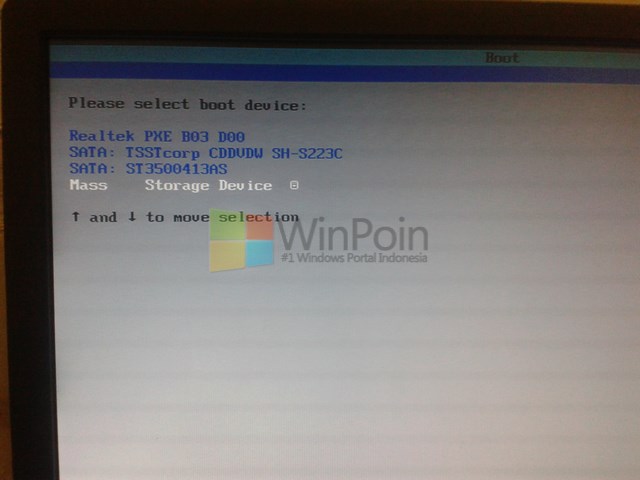
Pada Boot Menu akan ada drive baru
yang menunjukkan itu Flashdrive, biasanya berada di bawah sendiri dan berisi
merek.
Booting akan berlangsung ke
Flashdisk, segera tekan tombol apapun jika gambar dibawah ini muncul.
Proses installasi akan segera
dimulai dan kamu bisa membaca artikel WinPoin sebelumnya untuk melakukan proses installasi Windows 7.
Proses installasi pada Windows 7
versi Ultimate, Professional, Home ataupun Starter sama saja. Hanya saja ada
beberapa fitur yang mungkin disetiap versi Windows tidak ada.
Kalau kamu masih bingung untuk cara
installasi Windows 7 dengan Flashdisk diatas, kamu bisa bertanya melalui
Facebook Fanspage atau Follow @WinPoin.

Tidak ada komentar:
Posting Komentar